

【メンバー限定】出席簿の記入方法

4月16日
読了時間: 2分
更新日:4月17日
【初回のみ】
①アプリ「Googleスプレッドシート」をスマホにインストールします。

②Googleスプレッドシートを開いたらGoogleアカウントでログインします。

【2回目以降】
③ホーム画面の「スプレッドシート」のアイコンをタップします。

④一覧から「こそキャン出席簿」を見つけてタップします。

⑤左下のシート名が「出席簿」になっていることを確認します。違っている場合は「出席簿」をタップしてシートを切り替えてください。
そのあと、ご自分の名前の横の「▼」マークを1回若しくは2回タップします。
※画面が小さいので文字を拡大して操作してください。

⑥「未定」「泊まり」「デイ」「不参加」「その他」の中から参加状況を選択します。

⑦状況を選択すると、その状況に応じで自動並び替えが行われます。
※自動並び替えが終わるまで数秒待ってください!! その後は同様に、「INの日」「INの時間」を選択します。 コメントやメッセージがある場合はコメント欄に自由に記入してください。

⑧入力が終わったら、左上の✔マークをタップし、画面を閉じます。

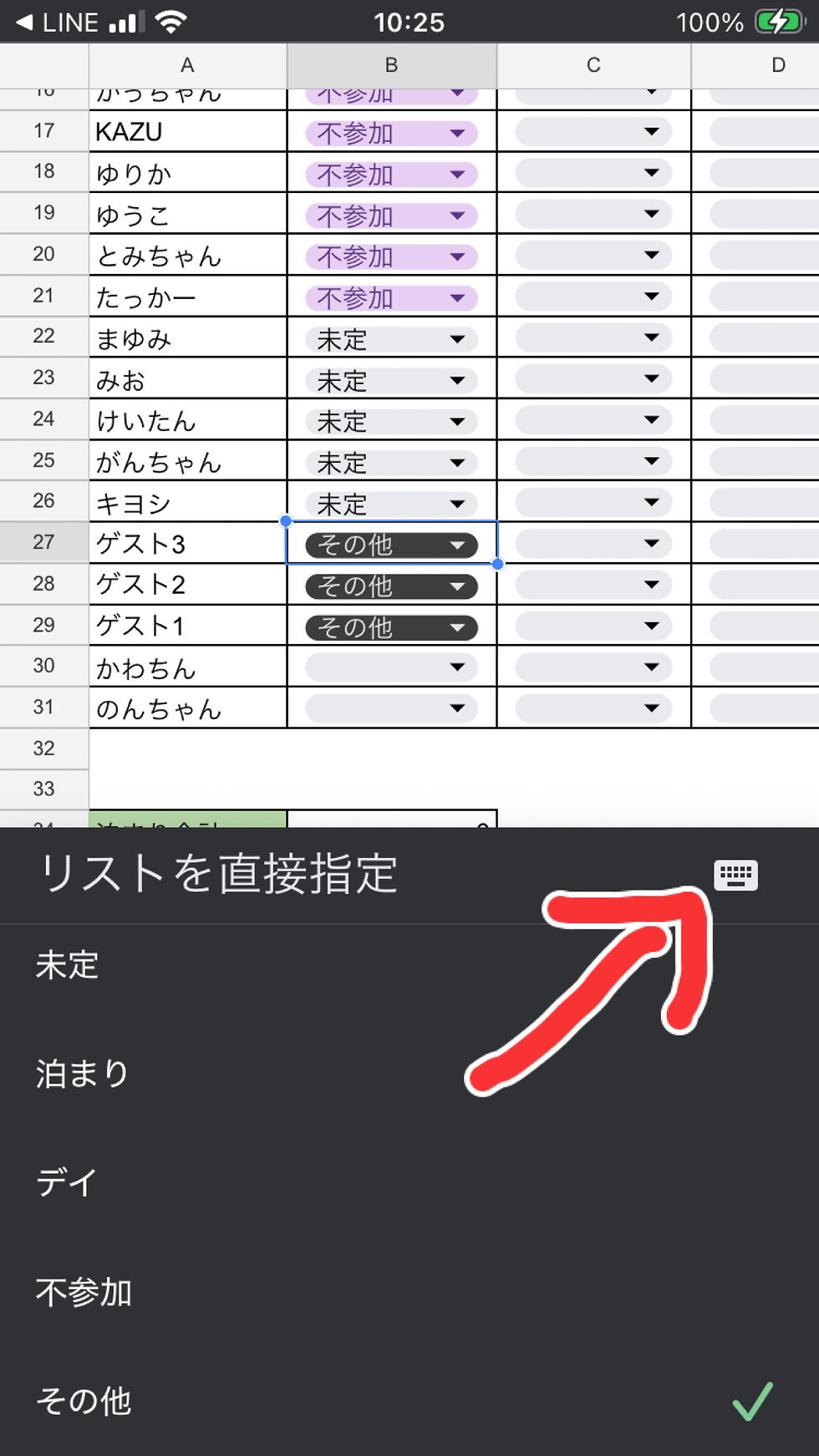
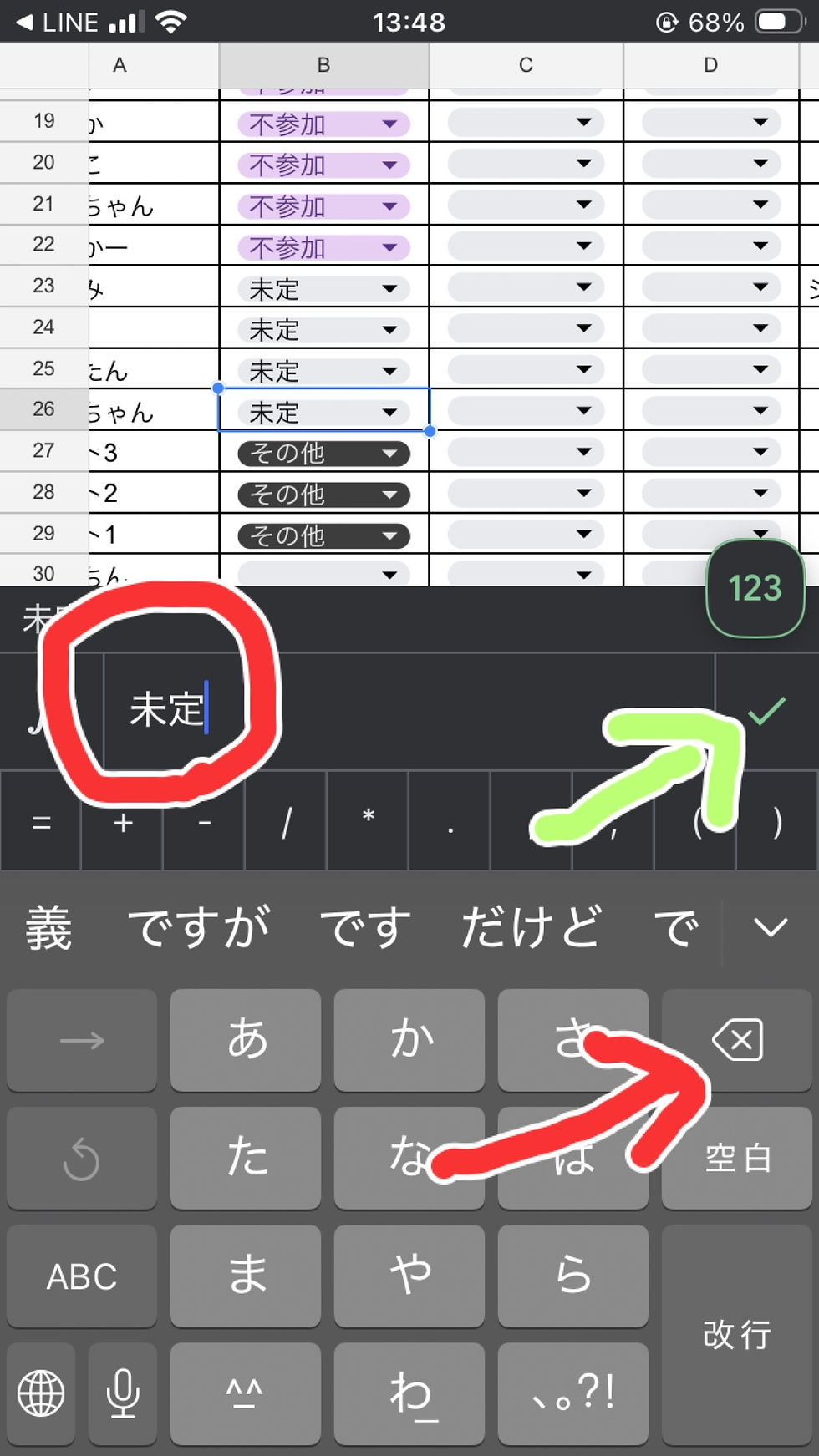
各マスの中を元(空白)に戻す方法 元に戻したいマスをタップし、選択肢が表示されている画面のキーボードのマークをタップします。
赤い丸の中にある文字を「✕」で削除し、緑の「✔」で完了です。
出席簿はどなたでも編集が出来てしまうので、誤操作によってプログラムが壊れる可能性があります。くれぐれも上記以外の操作はされないようお願いします。 もし誤操作してしまった場合は、「↩」ボタンで1つ前の状態に戻れる場合がありますので一度試していただき、それでもダメな場合は、それ以上触ること無く、「まる」までご連絡ください。

以上となります。
コメント